Thuderbird を用いたメール送受信設定の追加方法をご案内いたします。
手順-1
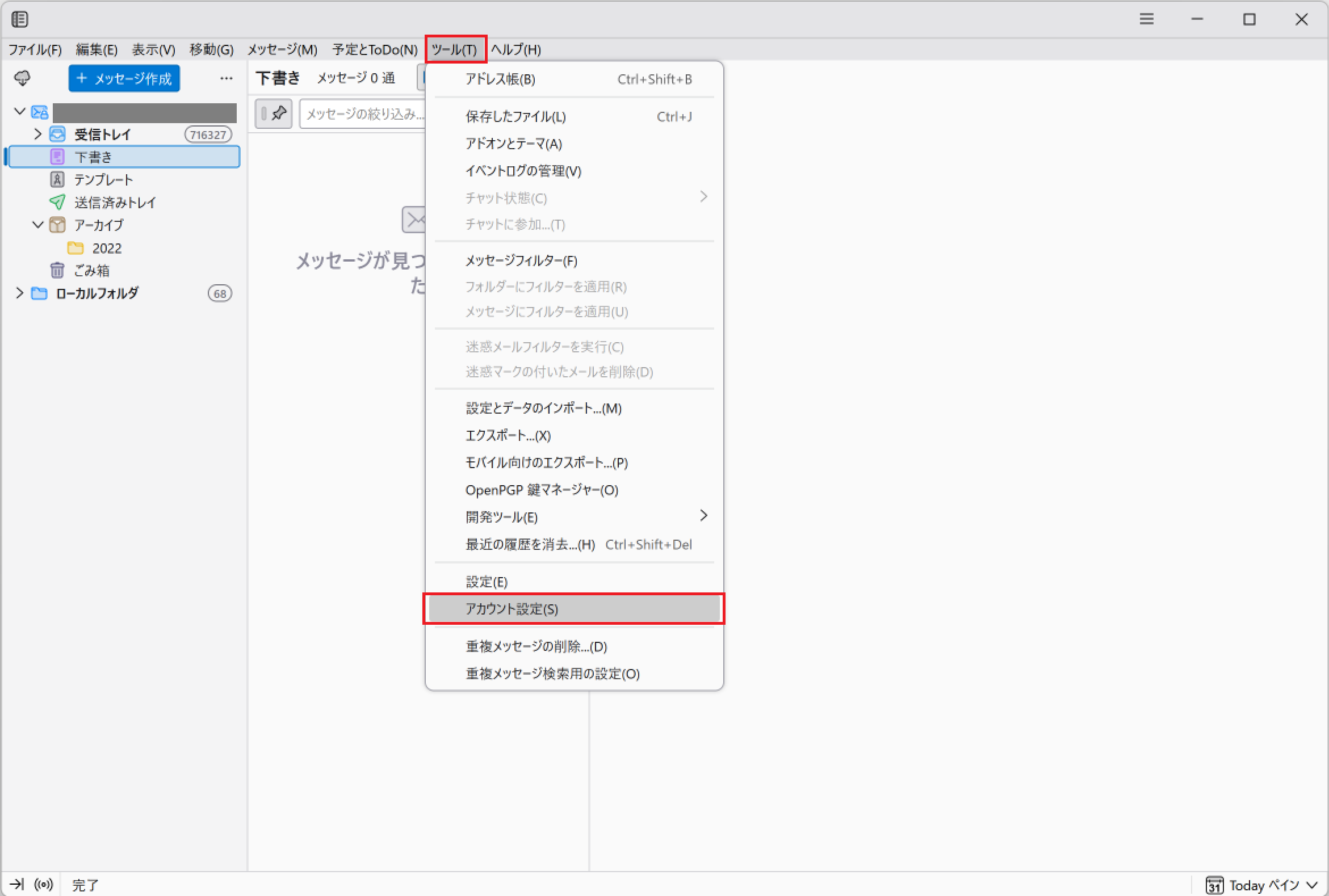
[ツール]から[アカウント設定]をクリックします。
手順-2
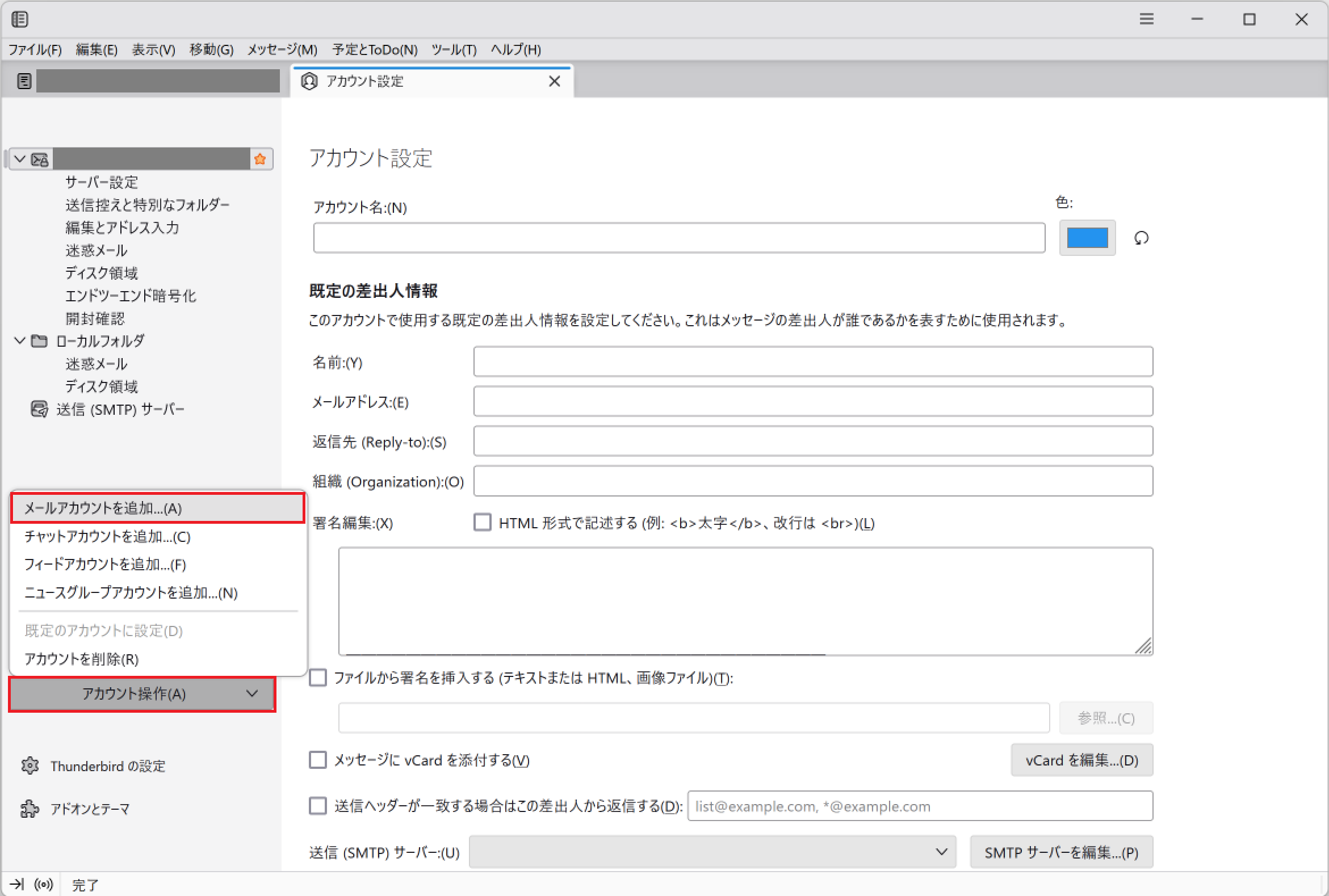
[アカウント操作]から[メールアカウントを追加]をクリックします。
手順-3
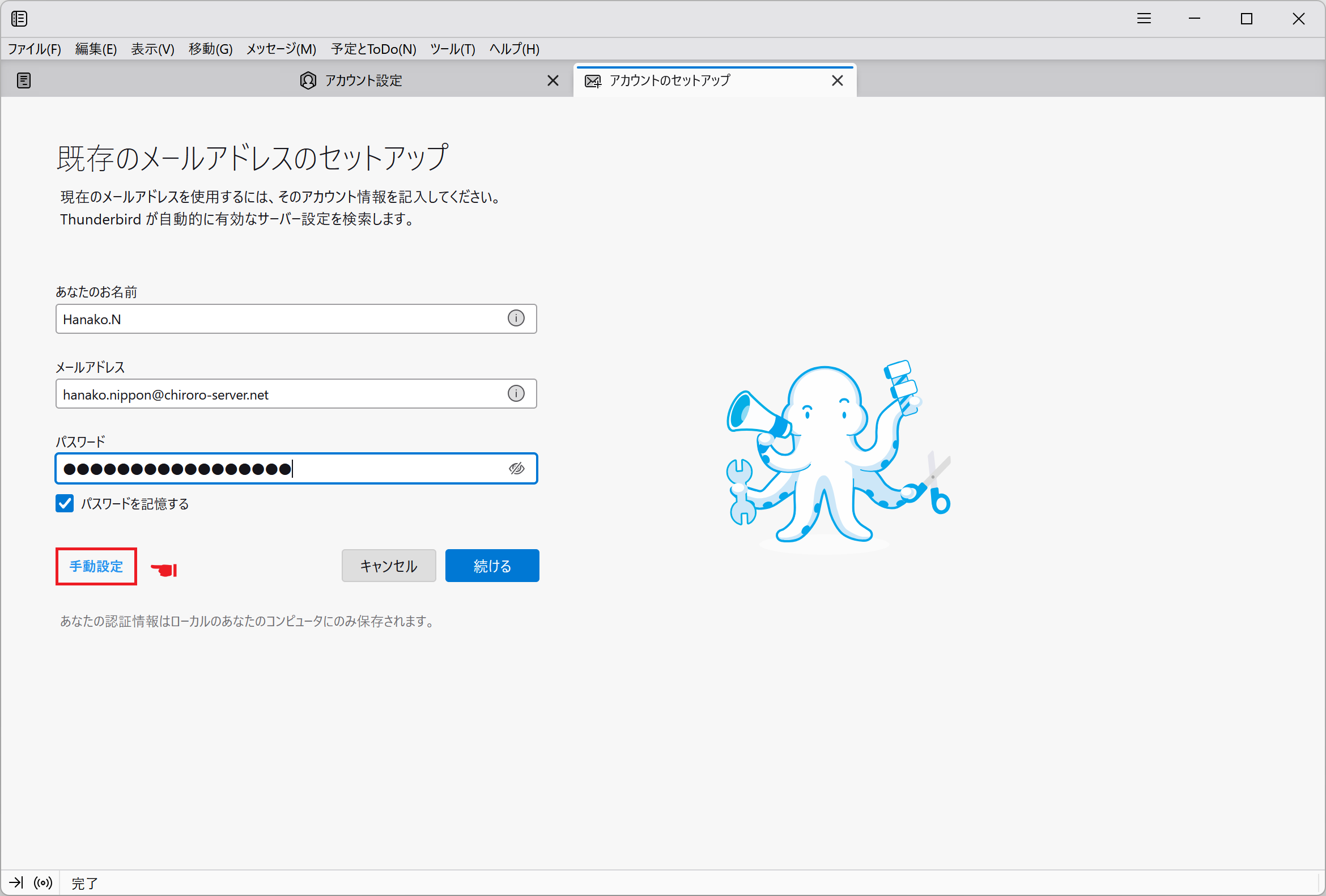
「名前」「メールアドレス」「パスワード」を入力し、[手動設定]をクリックします。
手順-4
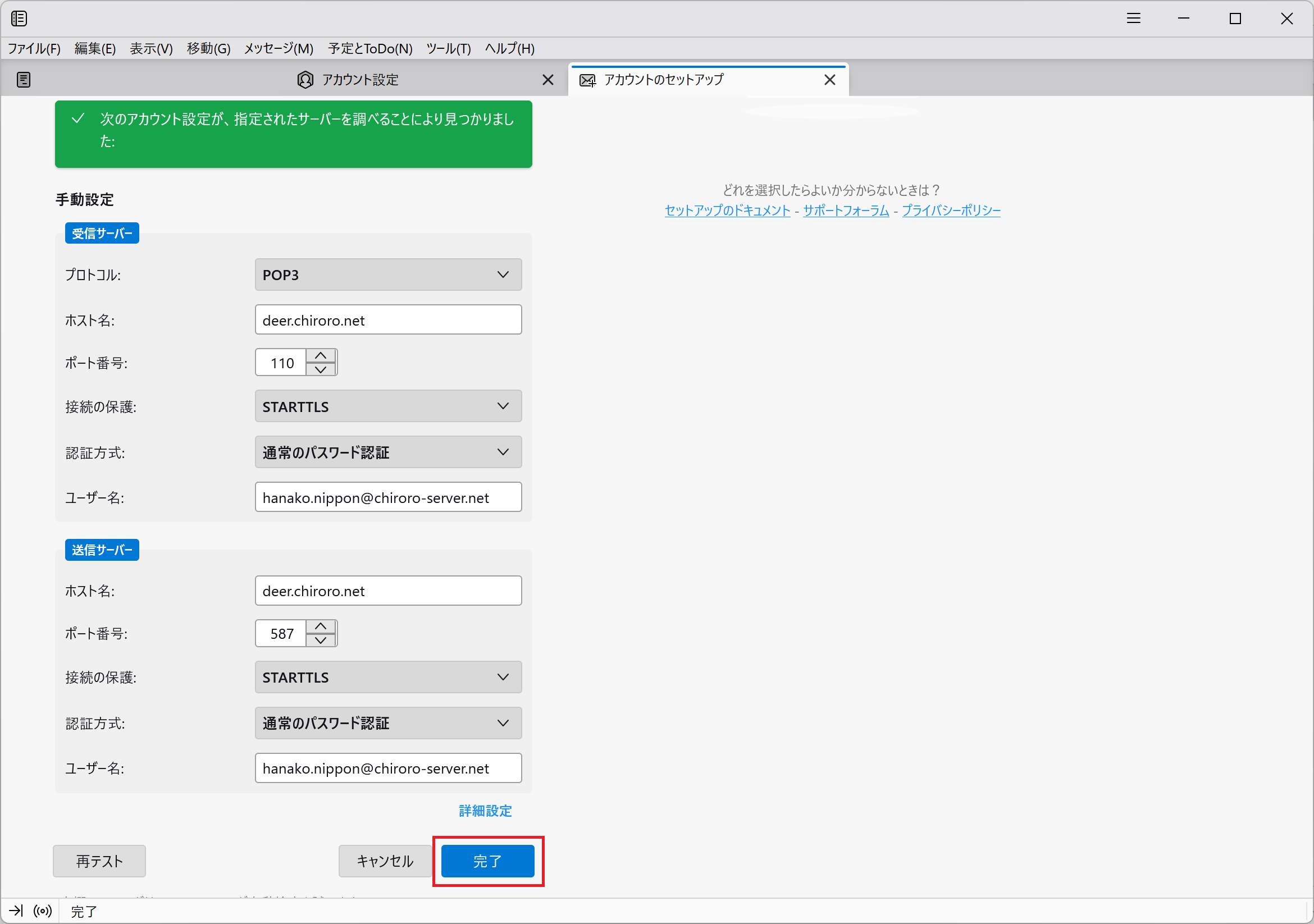
【アカウント設定完了のお知らせ】を見ながら以下の通り入力し、「再テスト」をクリックします。
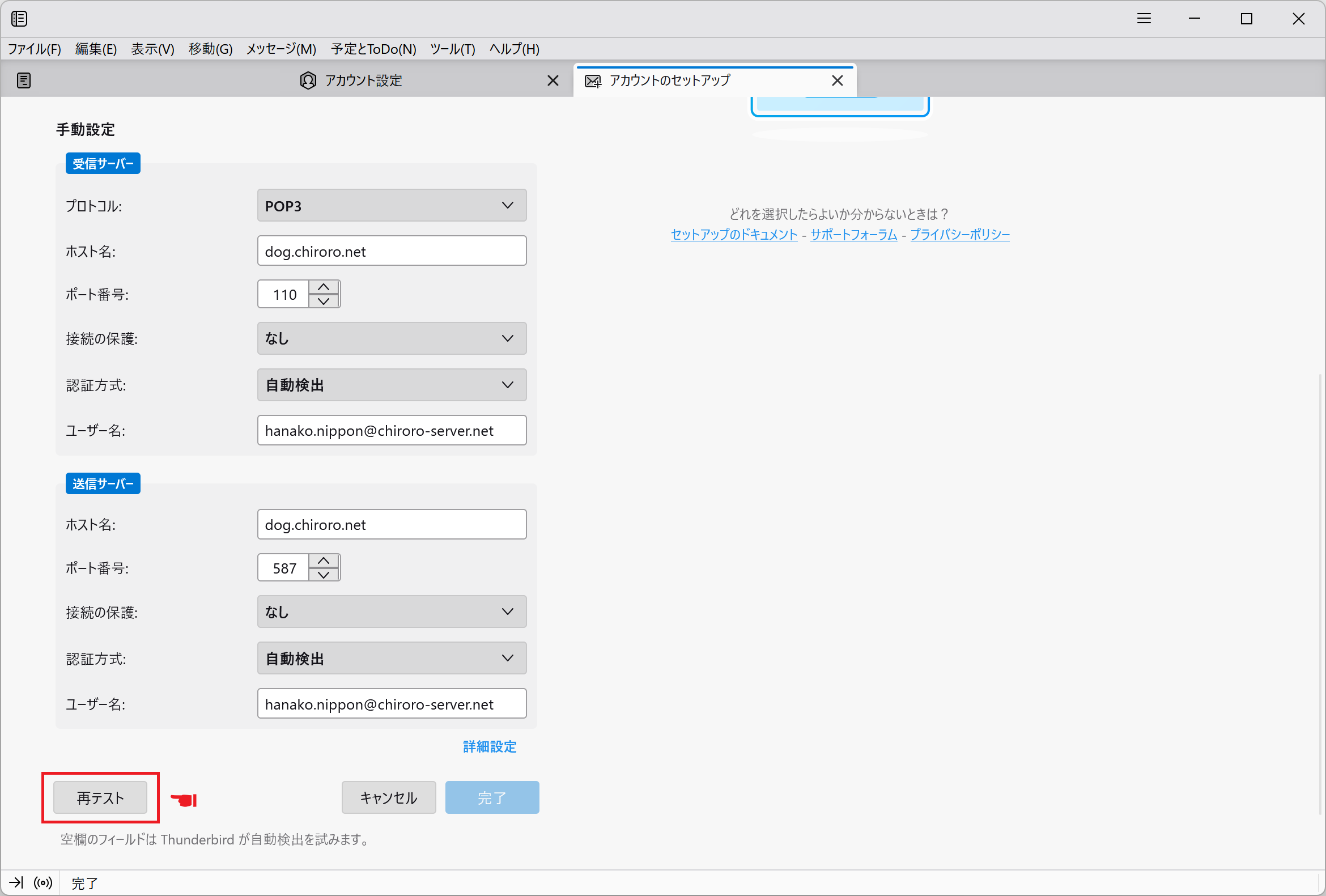
| 項目 | 入力/設定する値 |
|---|---|
| 受信サーバー | POP3 |
| サーバーのホスト名(受信) | 【アカウント設定完了のお知らせ】に記載されたメール受信サーバー 例)dog.chiroro.net |
| ポート番号(受信) | 110 |
| SSL(受信) | なし |
| 認証方式(受信) | 自動検出 |
| ユーザー名(受信) | 管理画面で作成したメールアドレス 例)test@chiroro.net |
| 項目 | 入力/設定する値 |
| 送信サーバー | 【アカウント設定完了のお知らせ】に記載されたメール送信サーバー 例)dog.chiroro.net |
| ポート番号(送信) | 587 |
| SSL(送信) | なし |
| 認証方式(送信) | 自動検出 |
| ユーザー名(送信) | 管理画面で作成したメールアドレス 例)test@chiroro.net |
手順-5
[完了]をクリックします。