FFFTPを用いたFTP接続の設定方法をご案内いたします。
FFFTPは、ファイル転送をサポートする無料で標準的なFTPクライアントです。Windowsに対応しています。
FFFTPのダウンロード(窓の杜):https://forest.watch.impress.co.jp/library/software/ffftp/
手順-1
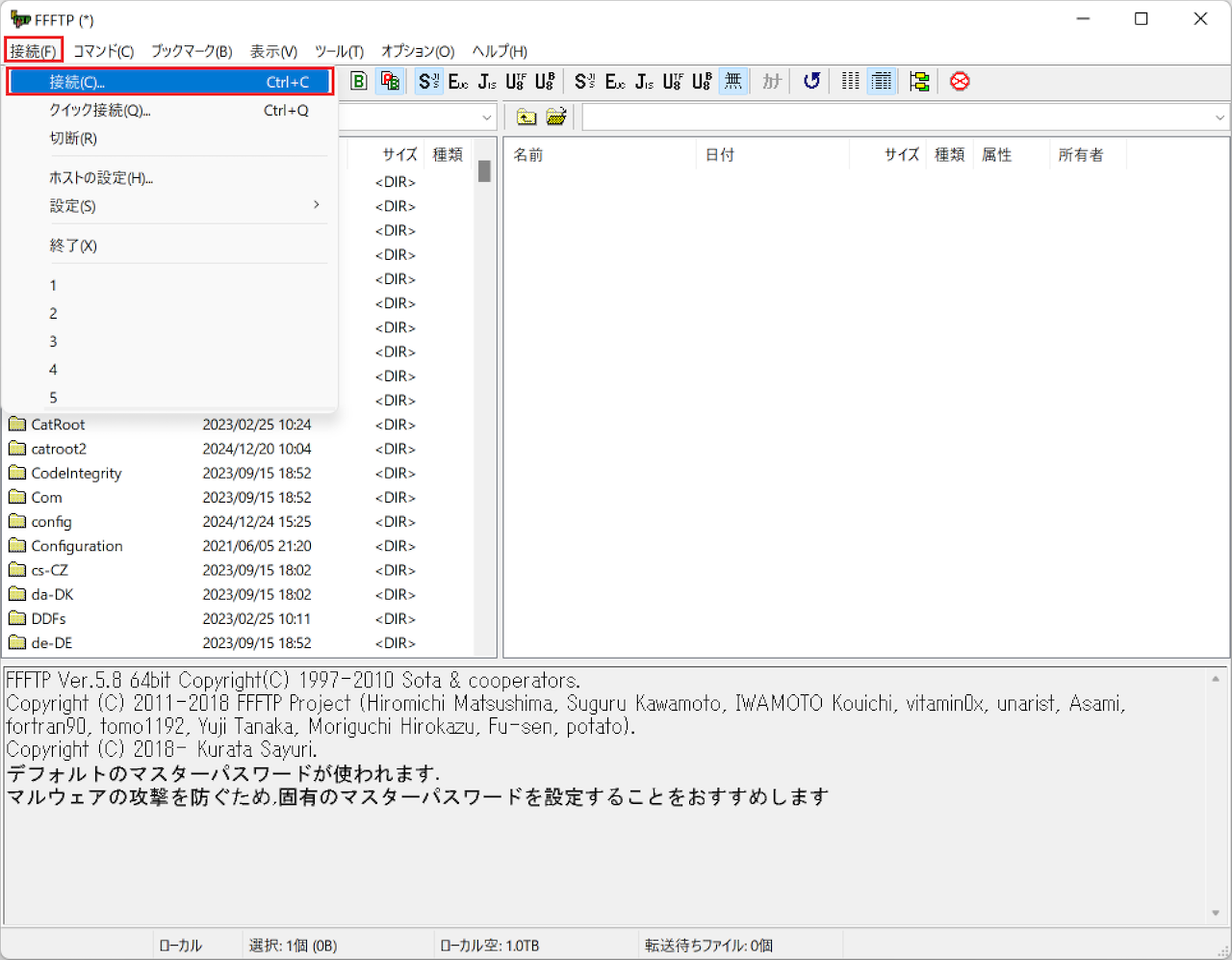
メニューバー[接続]から[接続]を選択します。
手順-2
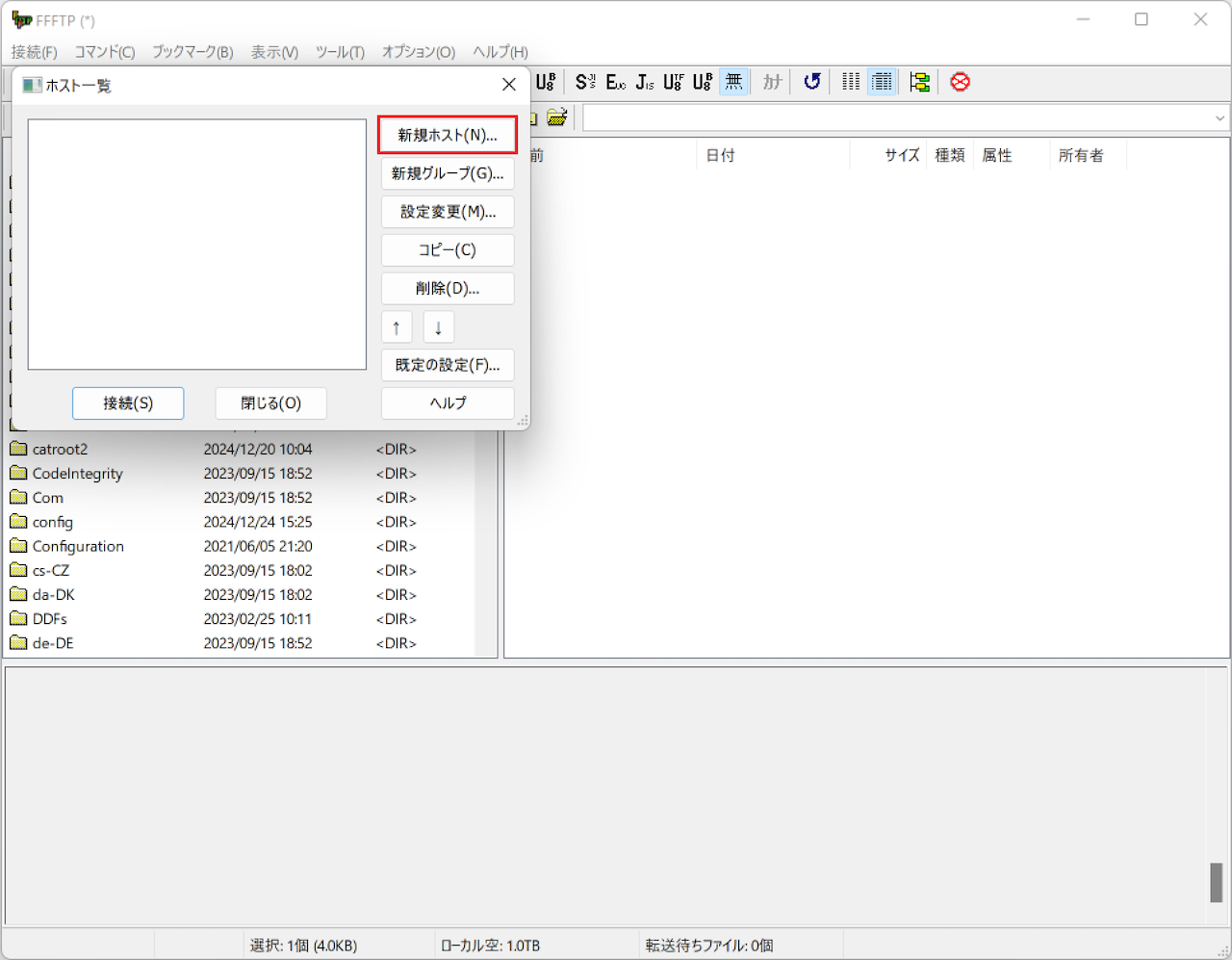
[新規ホスト]をクリックします。
手順-3
ホストの設定画面が開きますので、【アカウント設定完了のお知らせ】に記載されている情報を入力します。
[基本]タブ
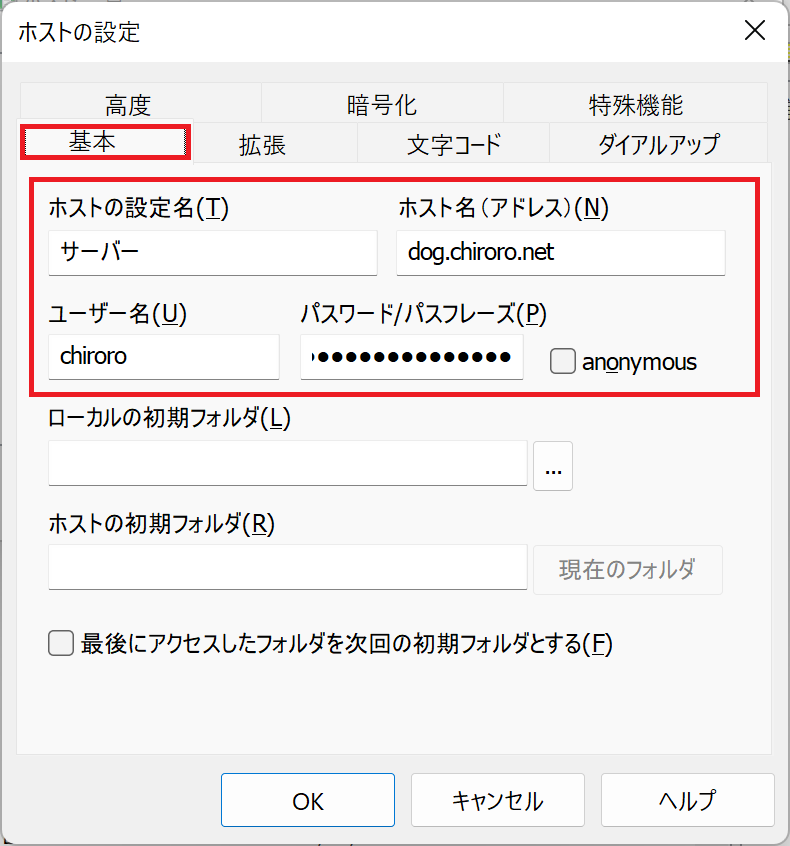
| ホストの設定名 | 任意(覚えやすい名称等) |
|---|---|
| ホスト名 | 【FTPサーバー名】を入力 |
| ユーザー名 | 【FTPアカウント】を入力 |
| パスワード | 【FTPパスワード】を入力 |
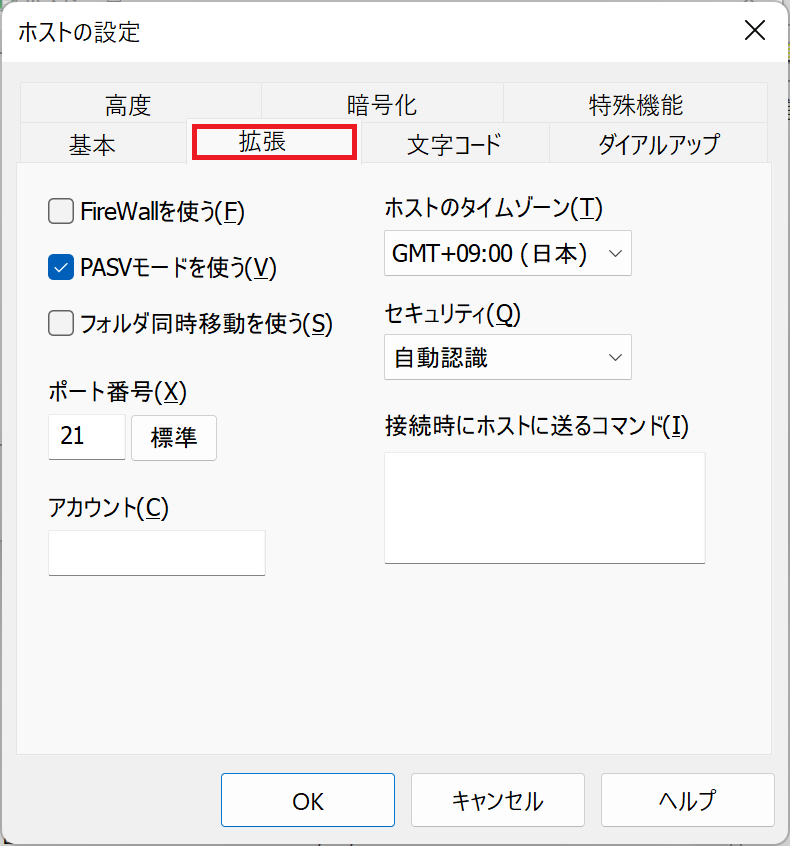
[拡張]タブ
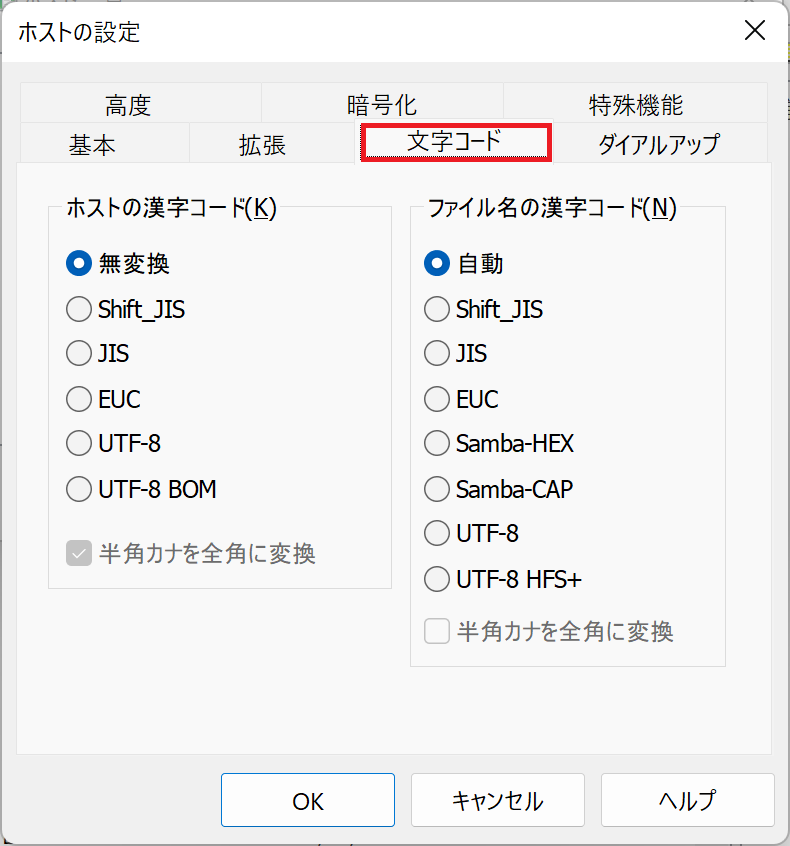
[文字コード]タブ
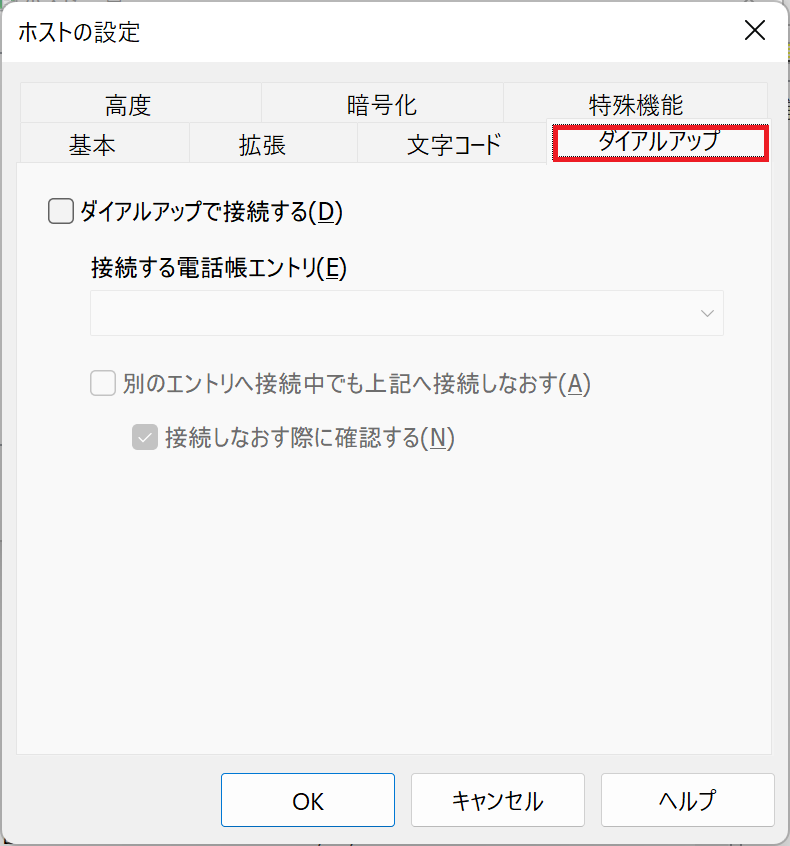
[ダイヤルアップ]タブ
[高度]タブ
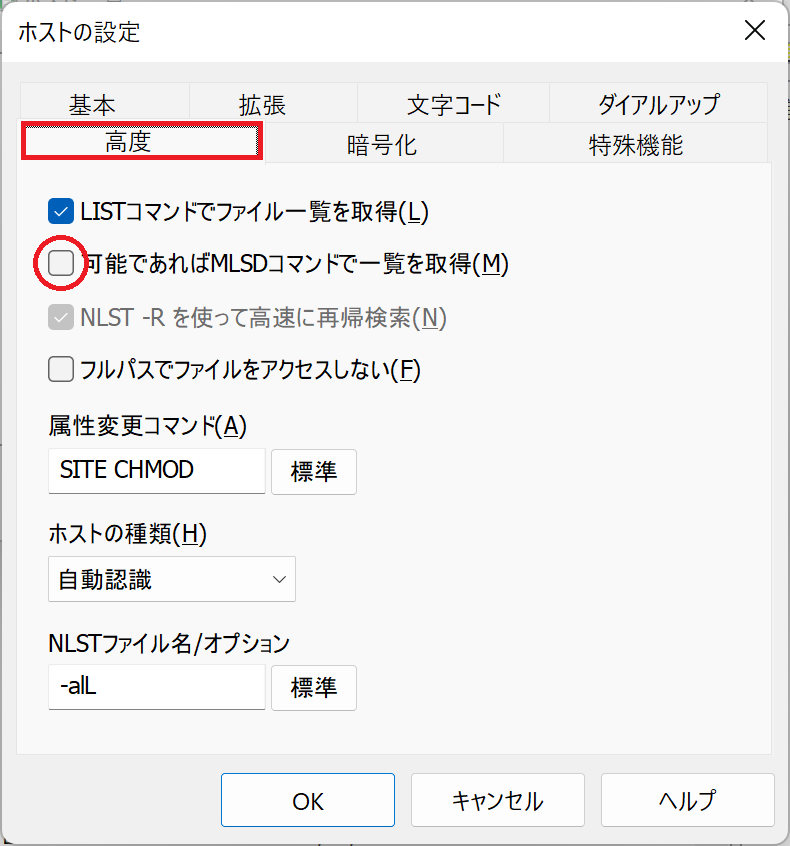
| 可能であればMLSDコマンドで一覧を取得 | チェックを外します |
|---|
[暗号化]タブ
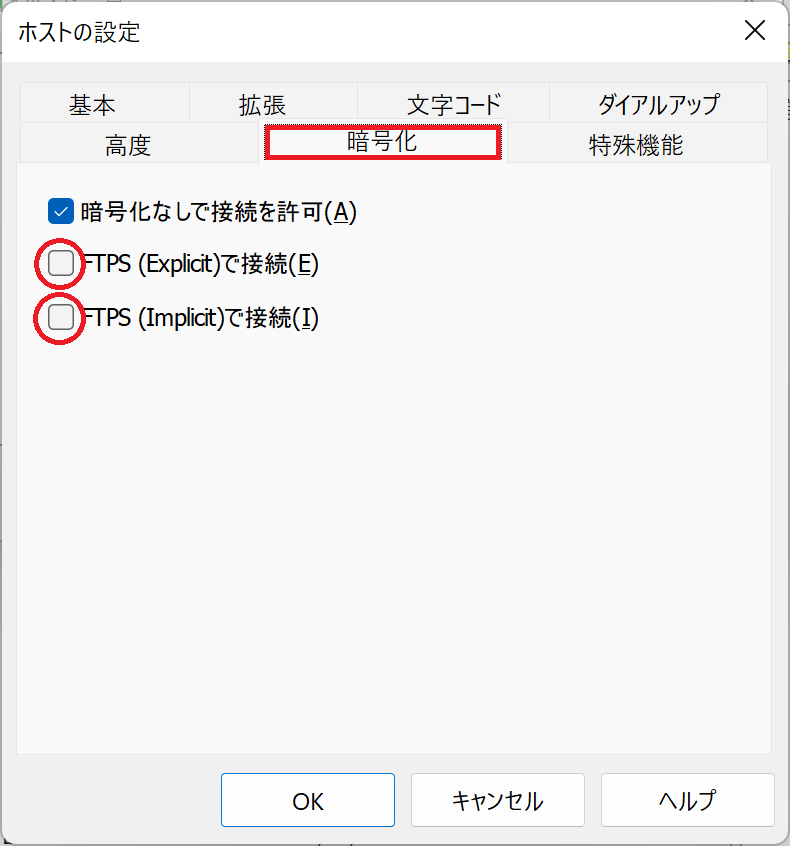
| FTPS(Explicit)で接続 | チェックを外します |
|---|---|
| FTPS(Implicit)で接続 | チェックを外します |
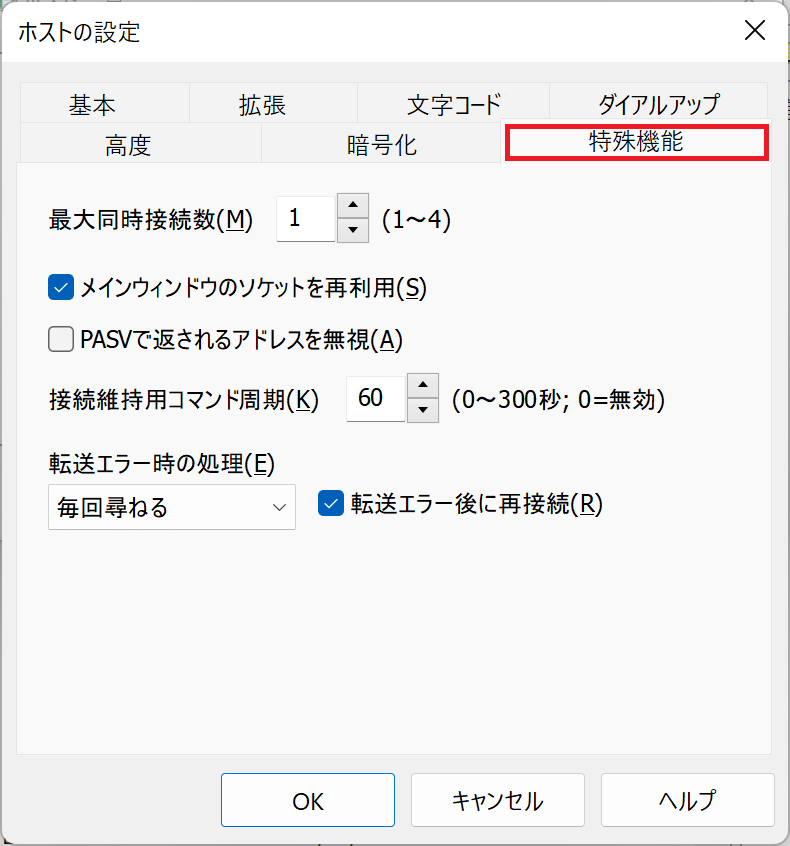
[特殊機能]タブ
手順-4
[OK]をクリックし、いま追加した接続を選択し、[接続]をクリックします。
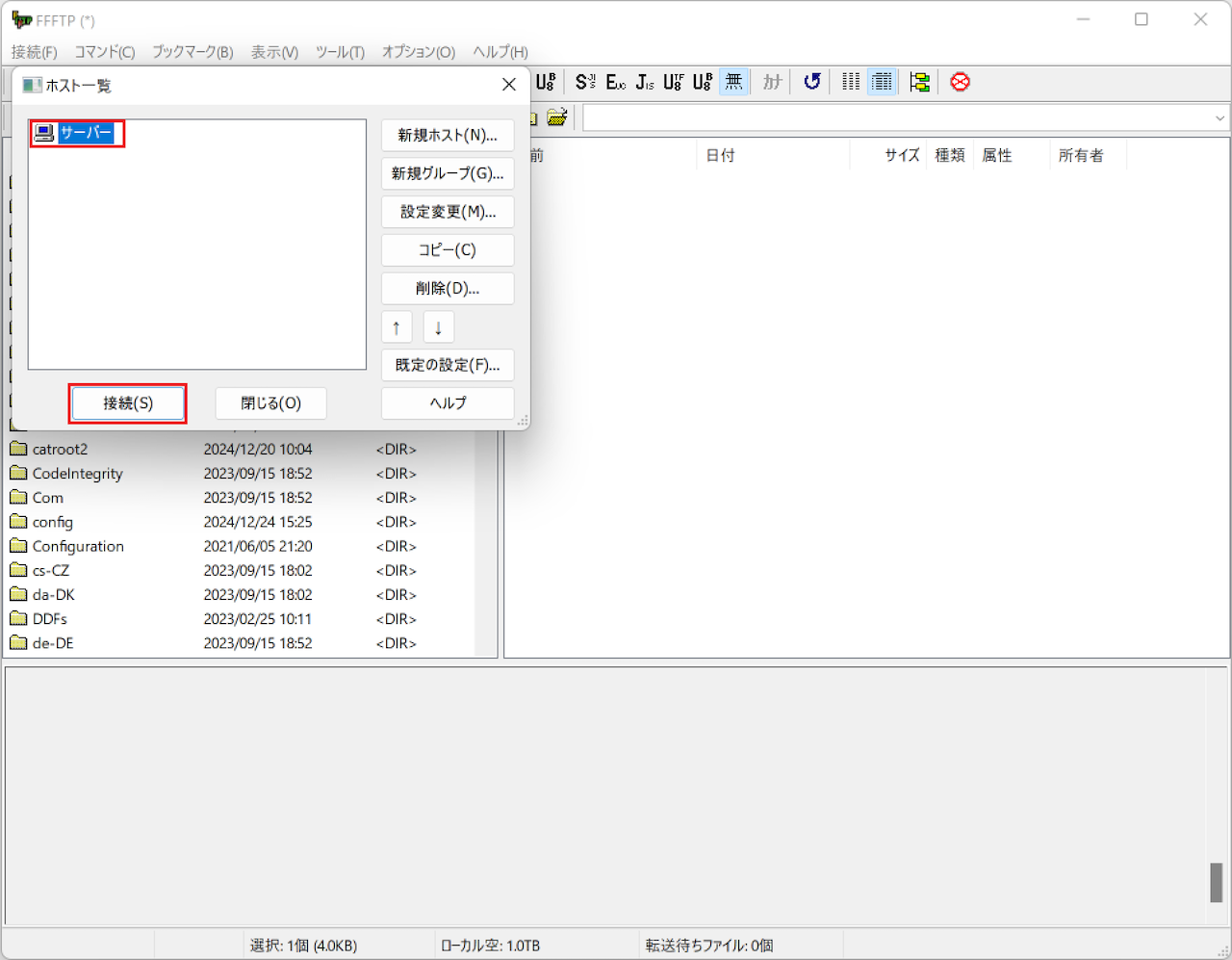
手順-5
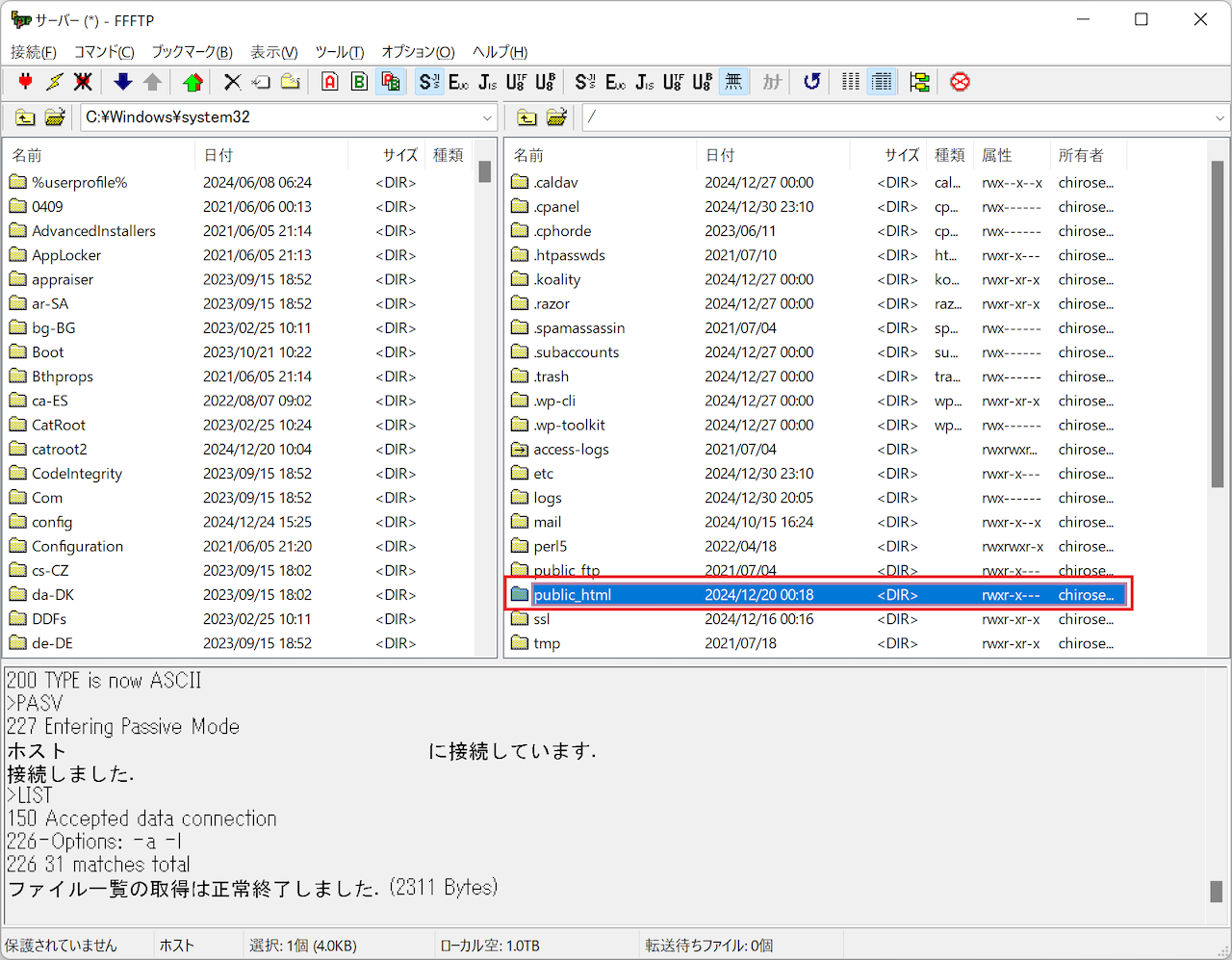
接続が成功すると、画面右側にサーバー内のフォルダ・ファイルが表示されます。公開ディレクトリはpublic_htmlとなりますので、このフォルダ内にフォルダ・ファイルをアップロードします。