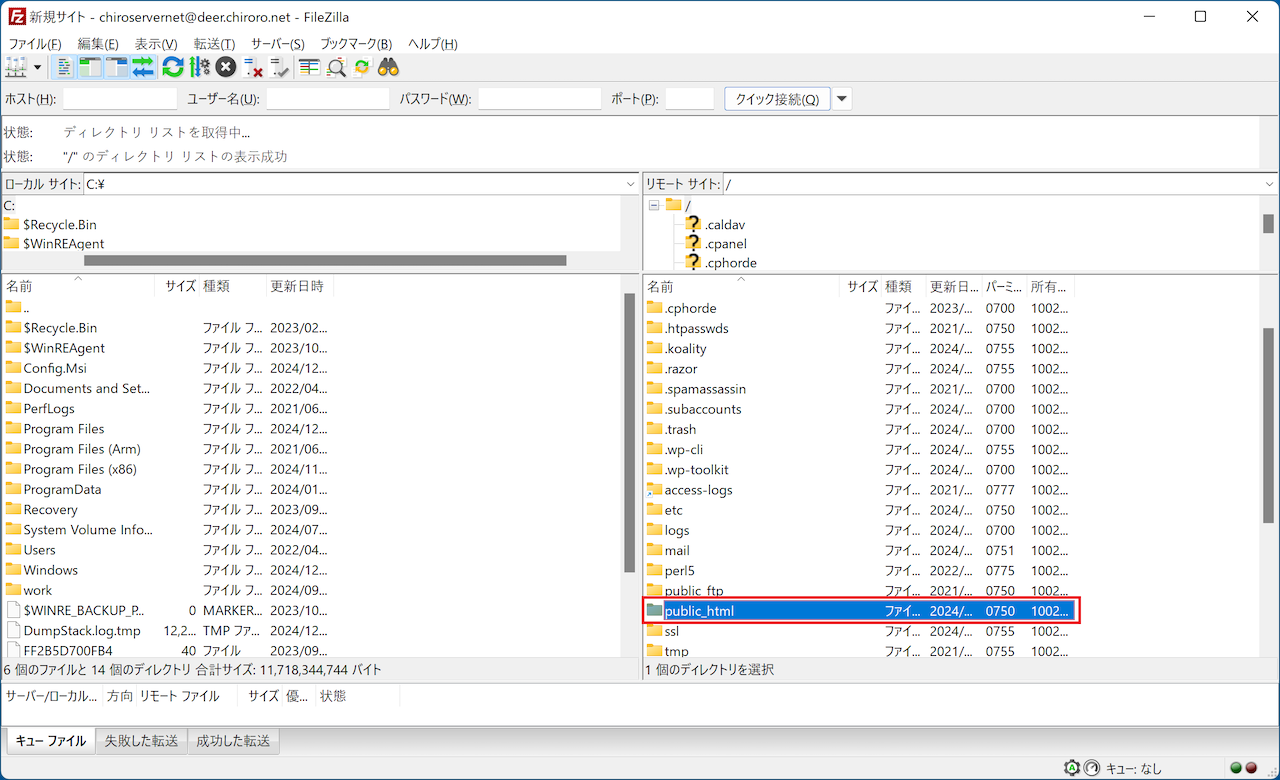
Filezillaを用いたFTP接続の設定方法をご案内いたします。
FileZillaは、ファイル転送をサポートする無料で標準的なFTPクライアントです。WindowsとMacに対応しています。
FIleZilla Clientのダウンロード:https://filezilla-project.org/
手順-1
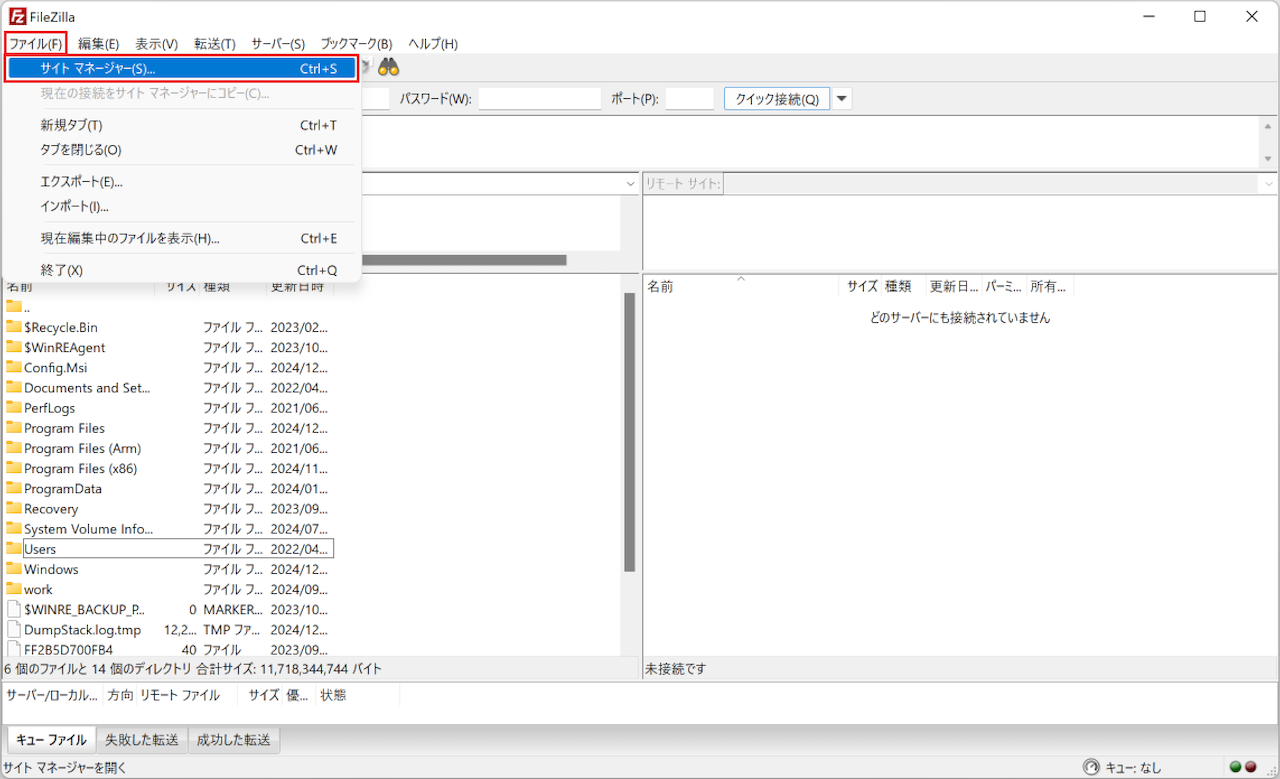
メニューバー[ファイル]より[サイトマネージャー]を選択します。
手順-2
「新しいサイト」をクリックし、右側[一般]タブ内に、【アカウント設定完了のお知らせ】に記載されている情報を入力し、[接続]をクリックします。
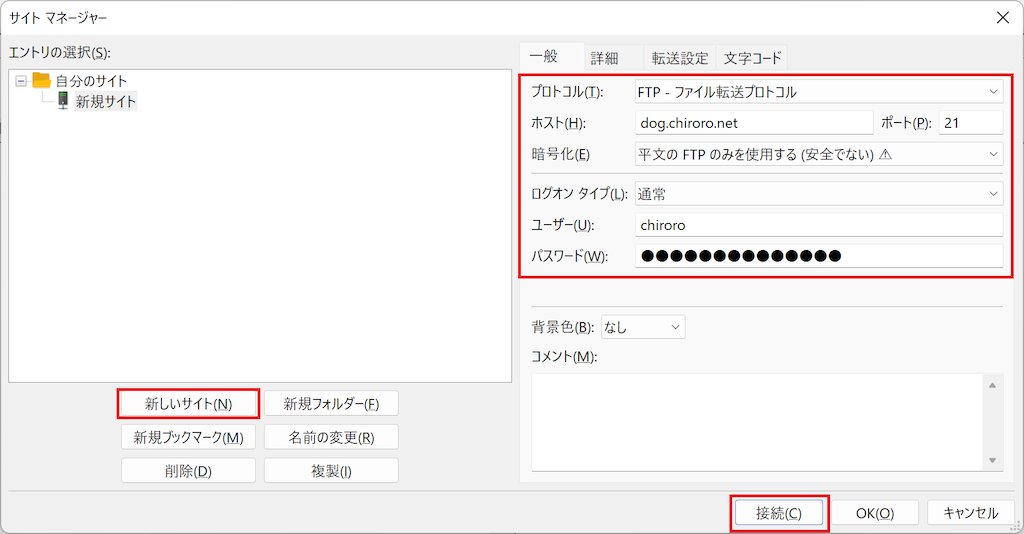
| プロトコル | FTPファイル転送プロトコル |
|---|---|
| ホスト | 【アカウント設定完了のお知らせ】の「FTPサーバー名」 例)dog.chiroro.net |
| ポート | 21 |
| 暗号化 | 平文のFTPのみを使用する |
| ログオンタイプ | 通常 |
| ユーザー | 【アカウント設定完了のお知らせ】の「FTPユーザー」 例)chiroro |
| パスワード | 【アカウント設定完了のお知らせ】の「FTPパスワード」 |
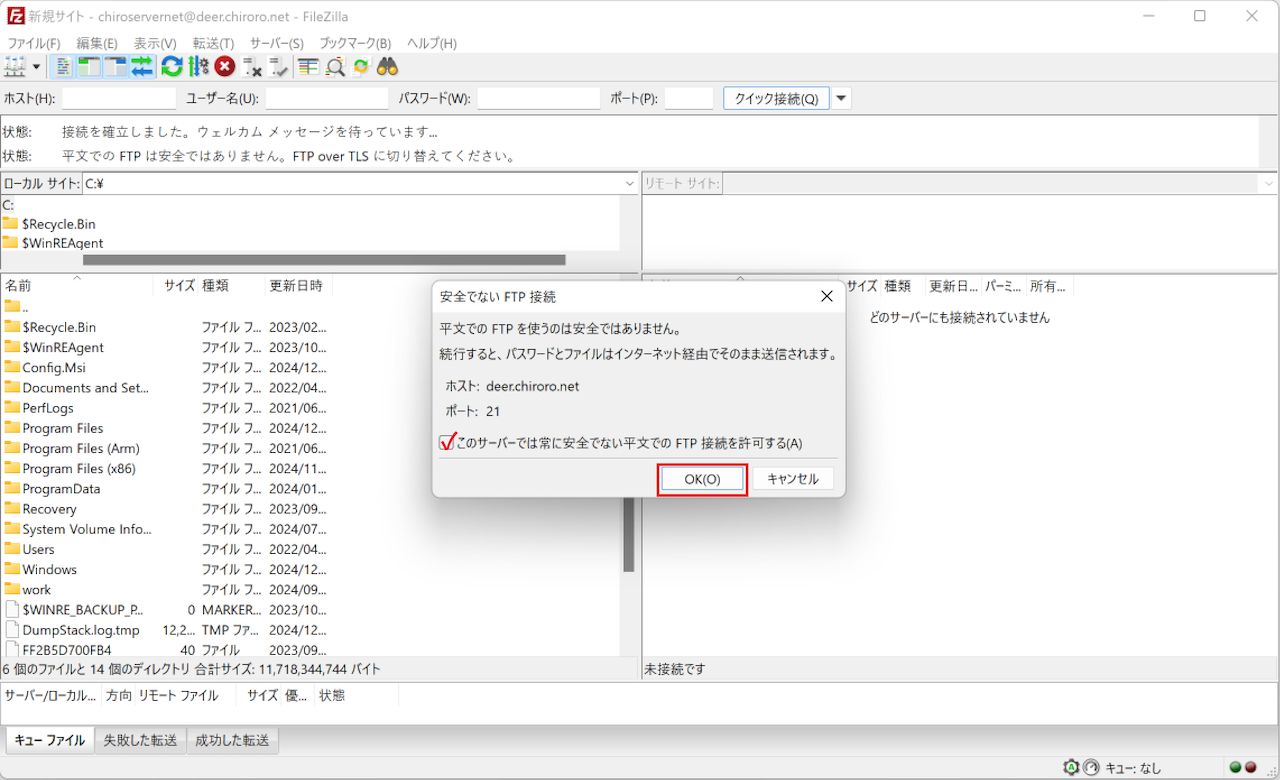
もし、「安全ではないFTP接続」ダイヤログが表示された場合は、「このサーバーでは常に安全ではない平文でのFTP接続を許可する」にチェックを入れて「OK」をクリックします。
手順-3
接続が成功すると、画面右側にサーバー内のフォルダ・ファイルが表示されます。公開ディレクトリはpublic_htmlとなりますので、このフォルダ内にフォルダ・ファイルをアップロードします。